
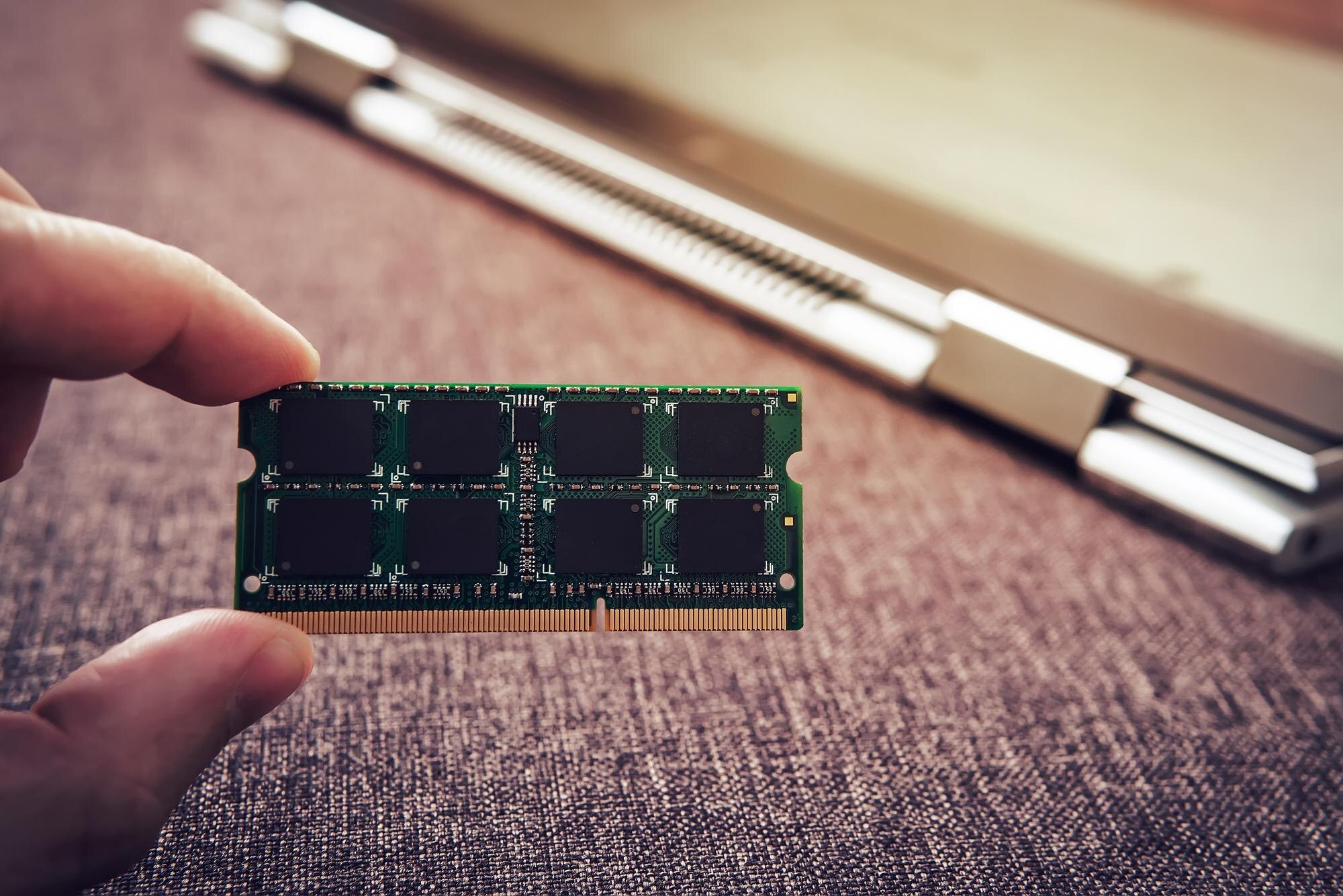
Pamięć RAM to jeden z kluczowych komponentów komputera, a jej usterki często powodują niestabilność systemu, samoczynne restarty oraz błędy BSoD. Aby szybko potwierdzić źródło problemu, warto sięgnąć po sprawdzone narzędzia diagnostyczne.
W tym opracowaniu znajdziesz najpopularniejsze programy do testowania RAM wraz z praktycznymi wskazówkami, jak ich używać, by uzyskać wiarygodne wyniki.
Szybkie rekomendacje: które narzędzie wybrać?
Jeśli potrzebujesz skrótu decyzji, oto dobór narzędzia do najczęstszych scenariuszy:
- MemTest86 – gdy zależy Ci na najwyższej wiarygodności i pełnym teście wykonywanym poza systemem operacyjnym;
- HCI MemTest – gdy chcesz testować RAM w systemie Windows i monitorować stabilność podczas normalnej pracy;
- TestMem5 (TM5) – gdy potrzebujesz profilowanych, zaawansowanych testów dla OC i nietypowych konfiguracji;
- QuickMemoryTestOK – gdy szukasz szybkiej, lekkiej weryfikacji podejrzeń o niestabilność w Windows;
- Windows Memory Diagnostic – gdy chcesz bezpłatnego, wbudowanego rozwiązania bez pobierania dodatkowych programów;
- GoldMemory – gdy wymagasz komercyjnego narzędzia z naciskiem na stabilność i profesjonalne zastosowania.
Branżowy standard – PassMark MemTest86
PassMark MemTest86 to branżowy standard w testowaniu pamięci operacyjnej – narzędzie precyzyjne, dojrzałe i szeroko zaufane w środowisku technicznym.
Program oferuje 13 różnych algorytmów testujących, wykrywających także subtelne błędy adresowania i integralności danych. Po zakończeniu pracy generuje szczegółowy raport HTML z listą błędów oraz parametrami testowanej pamięci.
Wersje programu: darmowa (pełne testy podstawowe) oraz Pro (m.in. dekodowanie DIMM DDR5/DDR4, testy 64-bitowe/SIMD, iniekcja błędów ECC, walidacja SPD). MemTest86 jest szczególnie polecany do weryfikacji profili XMP/EXPO i ustawień fabrycznych RAM.
Aby szybko porównać najważniejsze narzędzia pod kątem środowiska pracy, licencji i zastosowań, skorzystaj z poniższej tabeli:
| Narzędzie | Środowisko | Sposób uruchomienia | Licencja | Najważniejsze zalety | Ograniczenia |
|---|---|---|---|---|---|
| MemTest86 | Poza systemem (UEFI) | Boot z pendrive’a | Free / Pro | wysoka czułość, 13 testów, raport HTML | wymaga restartu; funkcje Pro są płatne |
| HCI MemTest | Windows | Aplikacja | Free / Pro (~5 USD) | test w tle, automatyzacja wielu instancji (Pro) | limit 2–3,5 GB na instancję; potrzeba wielu okien |
| TestMem5 (TM5) | Windows | Aplikacja | Free | 16 testów, profile niestandardowe | wymaga konfiguracji profili; czuły przy OC |
| QuickMemoryTestOK | Windows | Portable EXE | Free | szybki, lekki, bez instalacji | mniej dogłębny; wpływ środowiska OS |
| Windows Memory Diagnostic | Windows (wbudowane) | Restart do trybu diagnostycznego | Free | dostępne od ręki, prosta obsługa | niższa czułość; skromne raporty |
| GoldMemory | Poza systemem | Boot z USB/CD | Komercyjna | stabilność, funkcje dla profesjonalistów | płatne; interfejs tekstowy |
Narzędzia dla początkujących
QuickMemoryTestOK – prostota i skuteczność
QuickMemoryTestOK to lekkie, przenośne narzędzie dla Windows, idealne do szybkiej weryfikacji podejrzeń o niestabilność RAM. Wystarczy kliknąć „Uruchom test”, aby rozpocząć diagnostykę.
Aplikacja nie wymaga instalacji i działa na wszystkich 64‑bitowych edycjach Windows – od XP po 11 – z niskim zużyciem zasobów. Pozwala też zasymulować obciążenie pamięci (np. jak podczas gier), co pomaga powiązać BSoD z potencjalnymi błędami RAM.
Windows Memory Diagnostic – rozwiązanie wbudowane
Windows Memory Diagnostic to darmowe, wbudowane narzędzie diagnostyczne, przydatne gdy nie chcesz pobierać zewnętrznych programów. Uruchomisz je w kilku krokach:
- Naciśnij Win+R, wpisz
mdsched.exei potwierdź Enterem. - Wybierz „Uruchom ponownie teraz i sprawdź, czy występują problemy (zalecane)”.
- Po restarcie poczekaj na zakończenie testu i odczytaj wyniki w Podglądzie zdarzeń.
Zaawansowane narzędzia diagnostyczne
HCI MemTest – elastyczność i funkcjonalność
HCI MemTest to jedno z najpopularniejszych narzędzi do testowania RAM w Windows – proste w użyciu i skuteczne w wykrywaniu błędów podczas normalnej pracy systemu.
Dostępna jest edycja darmowa (z ograniczeniami) oraz Pro (~5 USD), która automatyzuje uruchamianie wielu instancji i rozszerza diagnostykę. Ograniczeniem wersji free jest testowanie jedynie 2–3,5 GB RAM na instancję, co wymaga równoległego uruchamiania wielu okien przy dużej pamięci.
TestMem5 (TM5) – nowoczesne podejście
TestMem5 oferuje nowoczesne, profilowane testy pamięci RAM z możliwością modyfikacji ustawień i wykorzystywania gotowych presetów społeczności. Program zawiera 16 różnych testów i świetnie sprawdza się przy weryfikacji stabilności OC oraz niestandardowych konfiguracji.
GoldMemory – rozwiązanie komercyjne
GoldMemory to zaawansowane, komercyjne narzędzie do diagnostyki pamięci, cenione za stabilność i niezależność od systemu operacyjnego. Sprawdza się w środowiskach serwisowych i profesjonalnych.
Praktyczne wskazówki dotyczące testowania
Czas trwania testów
Czas testu zależy od pojemności i konfiguracji RAM. MemTest86 zwykle potrzebuje ok. 1 godziny na 8 GB; pojedynczy moduł 16 GB to około 2,5 godziny lub więcej, a dwa moduły 8 GB testują się średnio ok. 2 godzin.
Kiedy uruchamiać testy
Najdokładniejsze wyniki uzyskasz, uruchamiając MemTest86 jako narzędzie bootowalne z pendrive’a, co zapewnia niemal 100‑procentową weryfikację pamięci bez wpływu systemu operacyjnego.
Jak uruchomić MemTest86 z pendrive’a
Jeśli chcesz przetestować pamięć poza systemem, postępuj zgodnie z tymi krokami:
- Pobierz najnowszy obraz MemTest86 ze strony producenta.
- Utwórz bootowalny pendrive za pomocą dołączonego kreatora lub narzędzia do obrazów.
- Uruchom komputer z USB (ustaw w UEFI/BIOS kolejność bootowania lub wybierz boot menu).
- W MemTest86 wybierz pełny zestaw testów i pozostaw do zakończenia wszystkich przebiegów.
Dobre praktyki dla wiarygodnych wyników
Aby ograniczyć liczbę zmiennych i szybciej znaleźć przyczynę błędów, zastosuj te zasady:
- testuj najpierw na ustawieniach fabrycznych bez XMP/EXPO i bez overclockingu,
- jeśli podejrzewasz konkretny moduł, testuj kości pojedynczo w tym samym slocie,
- wykonaj co najmniej kilka pełnych przebiegów, aby wykluczyć błędy losowe,
- monitoruj temperatury i zapewnij dobre chłodzenie obudowy podczas długich testów,
- sprawdź poprawność ustawień napięć (VDD, VDDQ, SoC/IMC) przy OC pamięci,
- zadbaj o stabilne zasilanie i nie obciążaj systemu dodatkowymi zadaniami w czasie testów w Windows,
- po wykryciu błędów zaktualizuj BIOS/UEFI oraz profile XMP/EXPO do najnowszych wersji,
- przy pamięciach z ECC zweryfikuj logi korekcji błędów oraz ustawienia w UEFI/BIOS.